
Die kurze Antwort
Die veröffentlichten PC-Systemanforderungen nennen Zielwerte, keine garantierten FPS für jede Szene. Plane 100 GB SSD-Speicher für die Installation und mindestens 16 GB RAM ein; 88 GB bezeichnet nur den Download. Wähle Low, Medium oder High nach Hardware und Zielauflösung, statt pauschal High zu setzen. Niedrige GPU-Auslastung beweist kein CPU-Limit: prüfe auch FPS-Cap, Stromprofil und Temperatur. Mods testest du nur mit Backup und sauberer Spielstandkopie.
Gleiche Auflösung und Preset mit der passenden Tabellenzeile der PC-Systemanforderungen ab. Vergleiche CPU, GPU/VRAM, RAM, SSD und Betriebssystem; fremde Messwerte ersetzen keinen Test in derselben Szene. Ultrawide, Mods und Konsole folgen danach.
PC-Systemanforderungen nach Zielprofil vergleichen
Deep Silver veröffentlichte Kombinationen aus Auflösung, Preset und Hardware. Gleiche CPU, RAM, GPU, Speicher und Betriebssystem mit der passenden Zeile der PC-Systemanforderungen ab:
Übersichtstabelle
| Zielkonfiguration | CPU | RAM | GPU | Speicher | Betriebssystem |
|---|---|---|---|---|---|
| Minimum der PC-Systemanforderungen (1080p, Low, Ziel: 30 FPS) | i5-8400 / Ryzen 5 2600 | 16 GB | GTX 1060 6 GB / RX 580 | 100 GB SSD | Windows 10, 64 Bit |
| Mittleres Profil laut PC-Systemanforderungen (1080p/1440p, Ziel: 60 FPS) | i5-13600K / Ryzen 5 7600X | 24 GB | RTX 3060 / RX 6600 XT (1080p); RTX 3060 Ti / RX 6700 XT (1440p) | 100 GB SSD | Windows 10, 64 Bit |
| Höheres Ziel der PC-Systemanforderungen (1440p, High, Ziel: 60 FPS) | i7-13700K / Ryzen 7 7800X3D | 32 GB | RTX 4070 / RX 7800 XT | 100 GB SSD | Windows 10, 64 Bit |
Die vollständige offizielle PC-Vorbereitung von Deep Silver enthält alle PC-Systemanforderungen und Detailangaben. Die PC-Systemanforderungen verlangen 100 GB SSD-Speicher für die Installation, nicht nur die Downloadgröße.
CPU und GPU im Profil der PC-Systemanforderungen einordnen
Vergleiche CPU und GPU derselben Zeile der PC-Systemanforderungen: Die CPU bereitet Arbeit für die GPU vor; eine schnelle Karte wartet, wenn sie nicht nachkommt. Knappes RAM erhöht Datenträgerzugriffe.
RAM, VRAM, SSD und Betriebssystem im Profil der PC-Systemanforderungen unterscheiden
RAM ist Systemspeicher, VRAM gehört zur Grafikkarte. Die PC-Systemanforderungen nennen 16, 24 oder 32 GB RAM und je Profil eine GPU; alle drei Zeilen verlangen 100 GB SSD und Windows 10, 64 Bit. Plane den Platz nach Installation ein, nicht nur die 88-GB-Downloadgröße. HDD-Streaming kann ruckeln; NVMe verkürzt Ladezeiten, ersetzt aber keine CPU-/GPU-Reserve.
Leistung in derselben Szene vergleichen
Nutze das passende Profil der PC-Systemanforderungen als Referenz. Die veröffentlichten PC-Systemanforderungen liefern einen Startpunkt, aber keine Messung deiner Szene. Lade denselben Spielstand und wiederhole dieselbe Kurzroute, nicht Feldritt und Marktbesuch. Teste in Kuttenberg stets dieselbe Straße oder Torfahrt.
Protokolliere Frametime, GPU/VRAM/RAM und möglichst einzelne CPU-Kerne neben dem Ziel der PC-Systemanforderungen. Bei voller GPU teste Auflösung, Volumetrics oder Schatten. Niedrige GPU-Auslastung kann auf ein CPU-Limit hindeuten, beweist es aber nicht; prüfe FPS-Cap, Stromprofil, Temperatur und Leistungsgrenzen.
PC Gamer testete 2025 einen frühen Build in Troskowitz, nicht Kuttenberg oder aktuelle Patches; die PC-Systemanforderungen ersetzen diesen Szenenvergleich nicht und versprechen keine identischen Frametimes.
Grundeinstellungen reproduzierbar testen
Nutze das nächstliegende Profil der PC-Systemanforderungen als reproduzierbare Basis. Die Checkliste ist ein Testablauf, kein universelles Preset:
Schritt für Schritt
- Stelle native Zielauflösung und passenden Vollbildmodus ein; richte die Auflösung am Ziel der PC-Systemanforderungen aus und notiere den Vergleichswert.
- Wähle das veröffentlichte Zielprofil der PC-Systemanforderungen, das deiner Hardware und Auflösung am nächsten kommt; ordne die Messung diesen PC-Systemanforderungen zu und teste Ultra zuletzt.
- Schalte Frame Generation für den Basistest aus und miss zuerst die native Basisrate; halte den veröffentlichten Zielwert der PC-Systemanforderungen daneben.
- Vergleiche Upscaling zuerst auf Off oder Quality und halte die PC-Systemanforderungen als Referenz daneben.
- Begrenze FPS auf einen in der Problem-Szene haltbaren Wert; Zielwerte der PC-Systemanforderungen sind kein universelles Cap.
- Wiederhole unter gleichen Bedingungen dieselbe Kuttenberg-Straße, Torfahrt und denselben Trainingskampf; so kannst du Messwerte mit den PC-Systemanforderungen vergleichen.
- Ändere pro Durchlauf nur eine Einstellungsgruppe und notiere die Änderung samt Ergebnis.
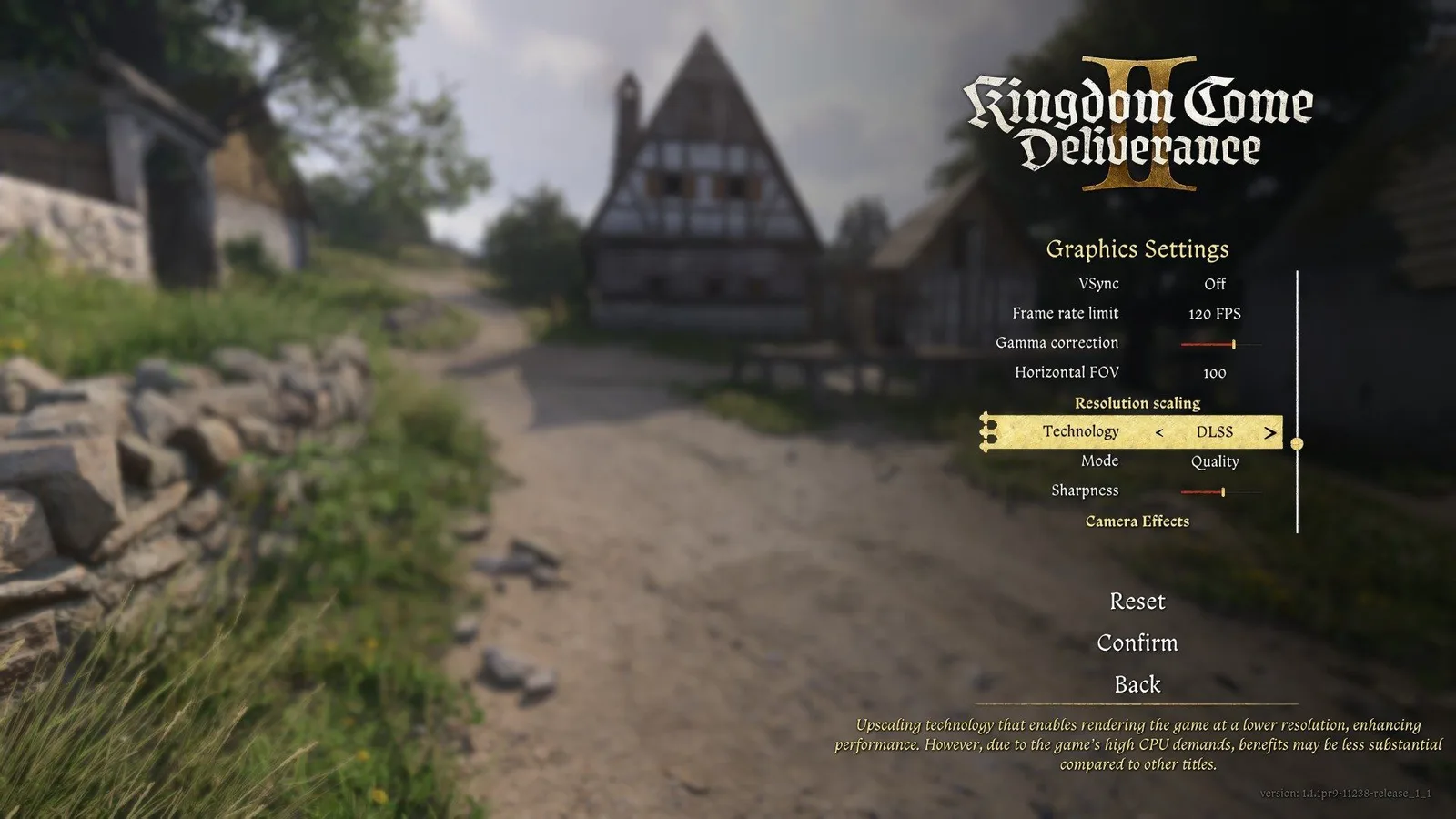
Für Systeme nahe dem höheren Ziel der PC-Systemanforderungen empfiehlt PC Gamer, Schatten, Vegetation, Objekt- und Charakterqualität einzeln von High aus zu testen. Einen Crowd-Regler gibt es nicht. Schließe für den ersten Vergleich Discord-Overlay, GeForce Experience und Windows Game Bar; bringt das nichts, musst du sie nicht dauerhaft deaktivieren.
Quelle: Gamepressure
Symptome anhand der PC-Systemanforderungen einordnen
Ordne den Messwert dem passenden Profil der PC-Systemanforderungen zu und wähle den nächsten Test nach Symptom, nicht nach einem fremden Komplettpreset:
Übersichtstabelle
| Beobachtung | Nächster Test |
|---|---|
| GPU bleibt voll ausgelastet | Vergleiche das GPU-Modell mit dem passenden Profil der PC-Systemanforderungen; senke dann Auflösung, Volumetrics oder Schatten einzeln. |
| VRAM ist knapp oder Texturen laden spät | VRAM-Ausstattung des Profils der PC-Systemanforderungen einordnen; Texturqualität prüfen und Hintergrundprogramme schließen |
| Einbruch nur in der Stadt, GPU nicht ausgelastet | PC-Systemanforderungen enthalten kein Stadt-Benchmark: Prüfe Cap, CPU-Kerne, Leistungsprofil und Temperatur; teste danach Objekte oder Sichtweite einzeln. |
| Bild wirkt unscharf | Beim Profil der PC-Systemanforderungen Quality statt Performance vergleichen |
| Bildzeit schwankt oder Kamera wirkt unruhig | Vergleiche Cap/VRR und Overlays bei derselben Bildzeit; die FPS-Ziele der PC-Systemanforderungen sind kein Frametime-Messwert und die PC-Systemanforderungen ersetzen keine Messung. |
| Eingabe fühlt sich verzögert an | PC-Systemanforderungen geben keine Eingabelatenz an: Schalte Frame Generation aus und vergleiche dieselbe Eingabe erneut. |
Bei ausreichendem VRAM senke Texturen nicht automatisch. Bei Verdacht auf VRAM-Limit teste Texturqualität und Hintergrundprogramme getrennt. ReBAR/SAM ist ein Community-Test, keine offizielle PC-Systemanforderung; ändere Treiberoptionen erst nach einfacheren Einzeltests und sichere das bisherige Profil. Nutze die veröffentlichten PC-Systemanforderungen als Vergleich, nicht als Beweis für einen Defekt.
Quelle: PC Gamer
Upscaling und Frame Generation passend zu den PC-Systemanforderungen
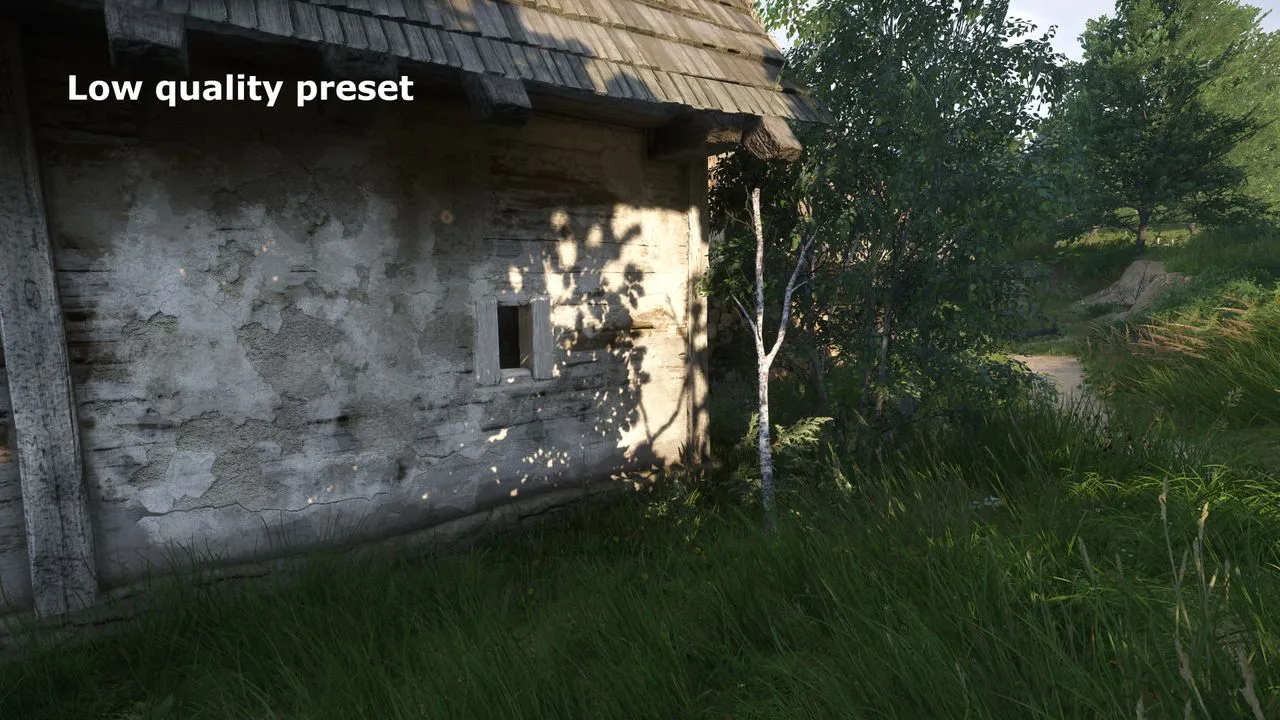
Die PC-Systemanforderungen ordnen Hardware und Zielprofile ein, schreiben aber kein Upscaling vor. DLSS oder FSR Quality kann bei GPU-Limit in 1440p/4K helfen; aggressive Modi verschmieren bei 1080p eventuell Haare, Zäune und Laub. Vergleiche dieselbe Szene und Bewegung.
Frame Generation glättet eventuell die angezeigte Bildrate, behebt kein CPU-Limit und senkt nicht zwingend die Eingabeverzögerung. Vergleiche Anzeige und native Rate mit dem Ziel der PC-Systemanforderungen; schalte FG für den Kampfvergleich aus. Meisterschlag hilft, Timing von Displayreaktion zu unterscheiden. Versionsnummern in älteren FAQs beschreiben damalige DLSS-/FSR-Stände; prüfe deine aktuelle Spiel- und Treiberversion.
Ruckler und Abstürze am PC beheben
Nutze das passende Profil der PC-Systemanforderungen als Ausgangspunkt; gleiche Betriebssystem und Speicher mit den PC-Systemanforderungen ab, teste Ruckler in dieser Reihenfolge und wiederhole dieselbe Szene:
Schritt für Schritt
- Installiere KCD2 auf SSD; alle drei Profile der PC-Systemanforderungen verlangen sie.
- Notiere Spiel- und GPU-Treiberversion sowie bei zeitlich wiederkehrenden Rucklern Ingame-Tageszeit und aktive Mods; installiere Updates gezielt und starte neu. Die PC-Systemanforderungen nennen Zielhardware, keine Patch-Garantie.
- Schließe Overlays und ReShade testweise; deaktiviere Mods nur in einer kopierten Spielstandumgebung.
- Setze übertaktete oder untervoltete Komponenten zum Test auf Standardwerte zurück.
- Schließe unnötige Programme, prüfe Stromprofil und FPS-Cap für die Problemszene.
- Lass den ersten Shaderaufbau abschließen, beobachte Temperaturen und wiederhole dieselbe Route.
Ruckler der ersten Sitzung nach einem Patch können von Shader- oder Cache-Arbeit kommen. Wiederhole die Route vor Dateiprüfung oder Neuinstallation.
Bei Abstürzen prüfe Spieldateien, schaffe Update-Platz und notiere Spiel-/Treiberversion sowie den letzten funktionierenden Questschritt. Die PC-Systemanforderungen erklären keinen Absturz bei einem passenden Profil. Wiederholt derselbe Dialog den Absturz, lade einen früheren Spielstand. Die Ursache kann in Save, Mod oder Quest liegen; zufällige Abstürze haben andere Ursachen. Mod-Deaktivierung macht bereits veränderte Spielstanddaten nicht rückgängig; auch Injector oder Dateien außerhalb des üblichen Mod-Ordners laden Mods. Teste einzelne Mods oder eine kleine, versionspassende Gruppe auf sauberer Save-Kopie und behalte das Original zum Vergleich. BIOS-Änderungen und DDU sind keine ersten Diagnoseschritte.
Mods, Entwicklerkonsole und Spielstände
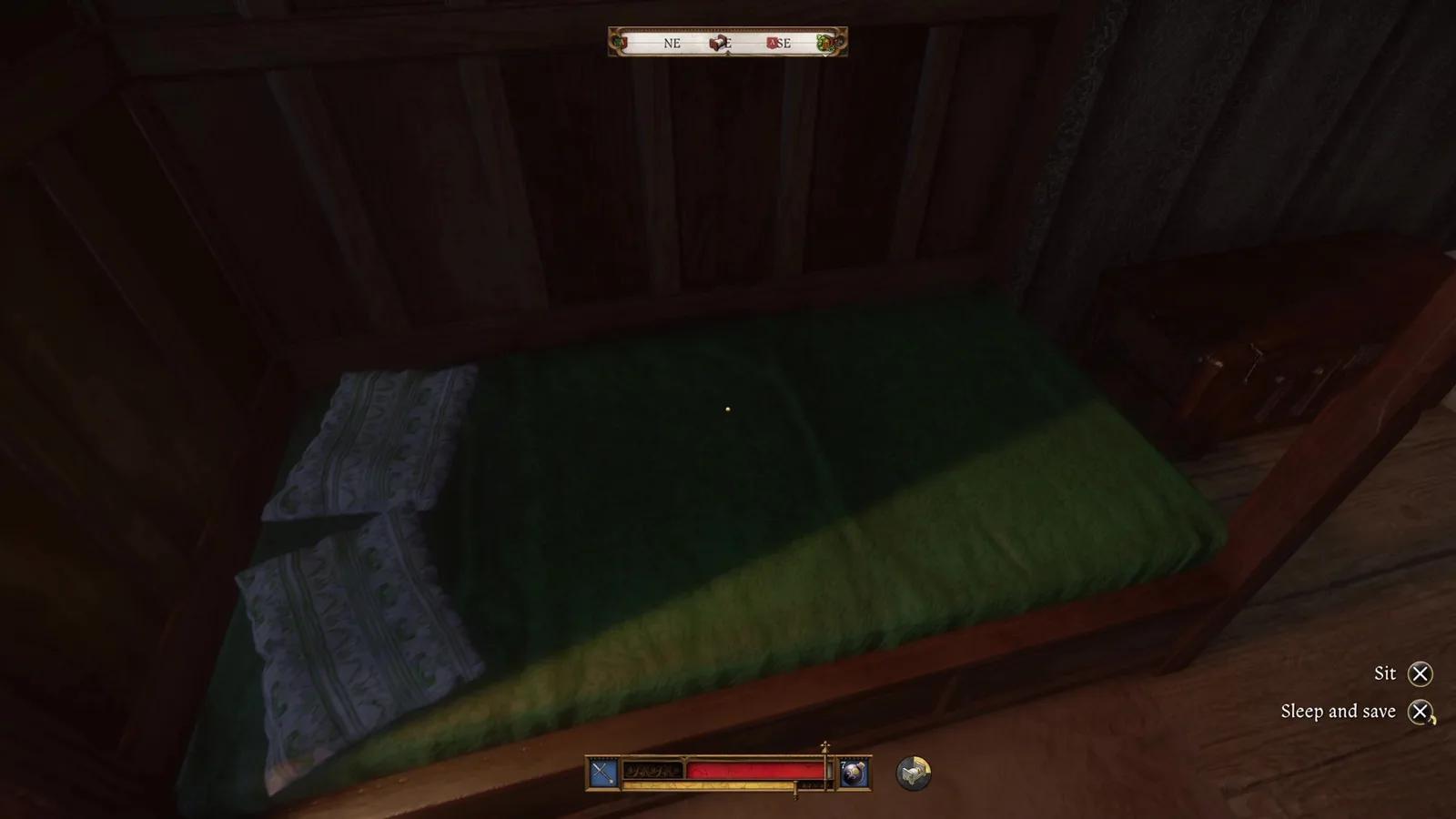
Automatische Speicherpunkte im normalen Modus, Speicherbetten und Retterschnaps ersetzen keine Offline-Kopie. Vor Mod-Änderung, großem Patch oder GPU-Tausch: Spiel ganz schließen, den gesamten Save-Ordner offline kopieren und Spielstände aus mehreren Questphasen behalten. Cloud-Sync kann Löschungen übertragen; vergleiche Zeitstempel und Spielzeit und sichere beide Stände vor dem Wiederherstellen. Steam Cloud und Xbox Play Anywhere verhalten sich anders als manuelle lokale Kopien.
Für Installationsreihenfolge, Fehler nach Patches und Tests mit einer sauberen Spielstandkopie nutzt du den KCD2-Mods-Guide.
Verwende die Entwicklerkonsole nur auf einer Kopie. Öffne sie mit der Zirkumflex-Taste ^ unter Esc, links neben 1; die Tilde ist nicht die deutsche Konsolentaste. Folge KCD2 Commands, aber erzwinge keine Queststufen im laufenden Spieldurchgang: Ein Gegenstand mit passendem Namen kann den zugehörigen Tagebucheintrag vermissen.
Bei leerem Händlerbestand helfen die Rezepte, falls du Tränke selbst brauen kannst.
Laptop, Handheld und DLC
Am Laptop: Netzteil anschließen, dedizierte GPU und Hersteller-Leistungsprofil wählen. Ähnlich benannte Mobilchips haben nicht automatisch Desktop-Leistungsaufnahme. Temperatur, TGP und FPS-Cap beeinflussen das Ergebnis; Desktop-Profile der PC-Systemanforderungen sind kein Laptopmaßstab, und der GPU-Name verrät den mobilen TGP nicht.
Bei Handhelds bestimmen TGP, Temperatur, Auflösung und VRR mit. PC-Systemanforderungen sind kein Handheld-Benchmark: 40–60 FPS sind nicht für jedes Gerät oder Gebiet garantiert; ein passendes Limit kann gleichmäßiger wirken. Auch Handhelds brauchen SSD. KCD2-Switch-2-Details erklären das konsolenähnliche Komplettpaket samt offenen Punkten.
Store-Pakete ändern sich. Der KCD2-DLC-Guide erklärt Besitz und Einstieg. Fehlt ein DLC, kontrolliere zuerst die Installationsliste des Launchers, die Kontoregion und den nötigen Storyfortschritt, bevor du den Spielstand verdächtigst oder etwas erneut kaufst.
PC-Fehler: häufige Fragen
Welche PC-Systemanforderungen gelten?
Das Mindestprofil der PC-Systemanforderungen nennt 100 GB SSD, 16 GB RAM, i5-8400 oder Ryzen 5 2600 sowie GTX 1060 6 GB oder RX 580. Es gilt für 1080p/Low; die weiteren Profile nennen Medium mit 24 GB RAM und ein höheres 1440p/High-Ziel.
Warum ruckelt Kuttenberg trotz passender PC-Systemanforderungen?
Wiederhole dieselbe Route und beobachte Bildzeit sowie CPU- und GPU-Auslastung. Niedrige GPU-Auslastung kann zu einem CPU-Limit passen, beweist es aber nicht; prüfe auch Cap, Strom und Temperatur.
Wann Frame Generation nach Abgleich der PC-Systemanforderungen einschalten?
Erst bei stabiler nativer Basisrate in der Testsituation. Vergleiche sie mit dem Zielprofil; bei verzögerten Eingaben FG ausschalten und denselben Kampf wiederholen.
Deine gespeicherten Guides
Nur 30 Tage in diesem Browser gespeichert. Kein Konto und kein Zugriff auf Spielstände.
Speichere einen Guide, um ihn beim nächsten Besuch hier zu finden.