
Die kurze Antwort
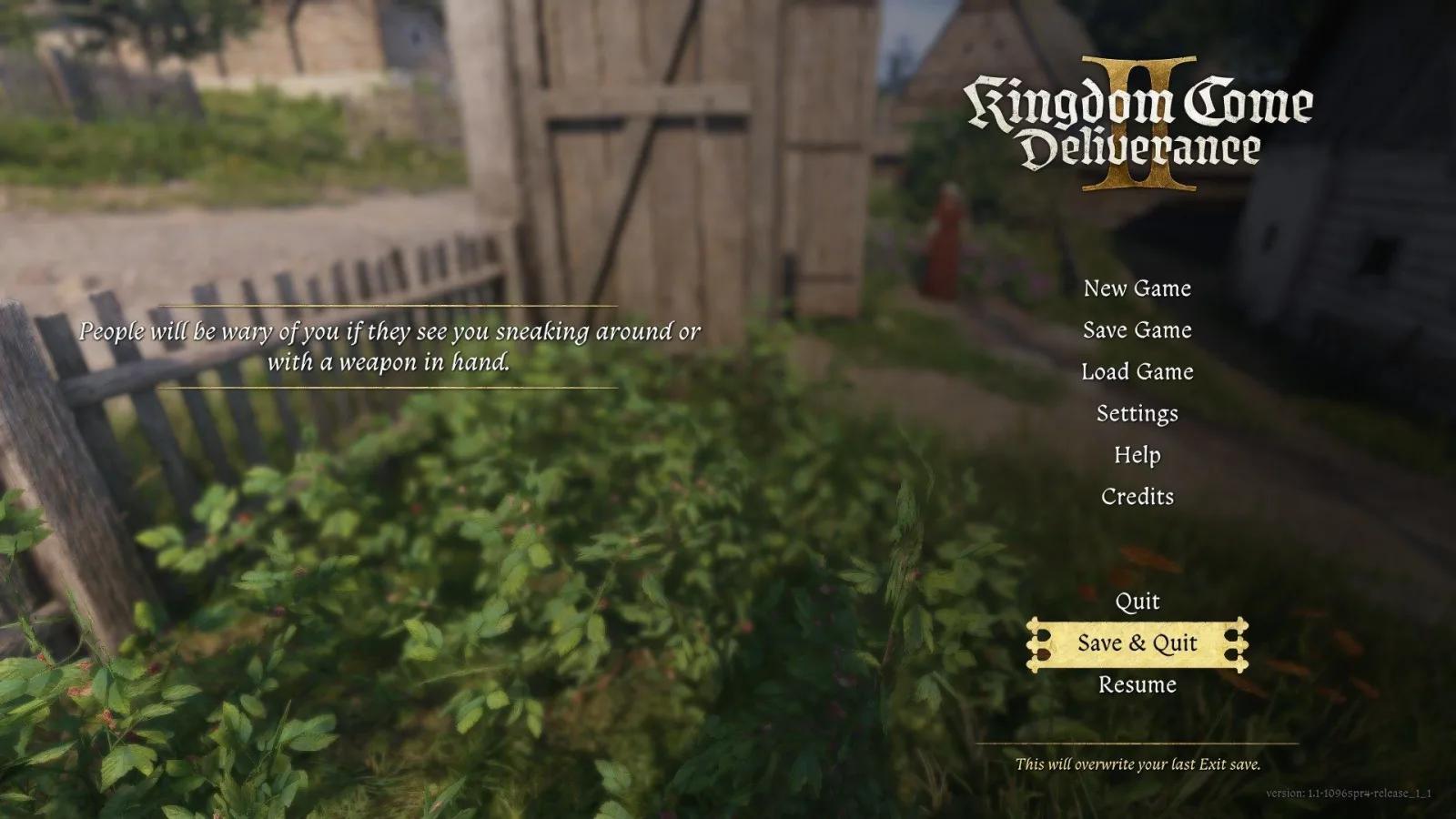
Wer sein Spiel speichern will, sollte mindestens zwei Retterschnäpse dabeihaben und vor Kämpfen, Verbrechen, wichtigen Dialogen oder Quest-Sperren einen manuellen Stand anlegen. Nutze Speichern und beenden nur, wenn du die Sitzung abschließt: Der nächste Spielstand beim Beenden ersetzt den vorherigen. Ist Spiel speichern ausgegraut, verlasse den Kampf und prüfe den Trank im Inventar. Bietet ein Bett nur Schlafen, entsteht dadurch nicht sicher ein Spielstand.
Titelbild: KI-generierte Konzeptillustration für diesen Guide; kein Spiel-Screenshot und keine verifizierte Darstellung benannter Figuren, Gegenstände oder Orte.
Nicht jede Sicherung erfüllt denselben Zweck. Mit Retterschnaps speicherst du einen dauerhaften manuellen Stand; ein Bett mit ausdrücklichem Prompt verbindet Rast und Checkpoint. Quest-Autosaves hängen von ausgewählten Ereignissen ab. Speichern und beenden legt zum Sitzungsende nur einen Rückkehrstand an. Wähle danach, ob du eine Entscheidung sichern, unterwegs rasten oder die Sitzung abschließen willst.
Welche Speicherart passt zu deinem nächsten Schritt?
Übersichtstabelle
| Methode | Kosten | Wann sie passt | Was du beachten musst |
|---|---|---|---|
| Retterschnaps | Ein Trank | Vor einem Risiko, das du eventuell wiederholen möchtest | Du speicherst manuell; eine Flasche wird verbraucht |
| Schlafen und speichern | Zeit, manchmal Zimmermiete | Sichere Reise, Heilung oder Tagesende, sofern das Bett den Speicherprompt anbietet | Die Interaktion muss ausdrücklich Speichern anbieten |
| Quest-Autosave | Keine | Im normalen Modus: Checkpoints bei ausgewählten Starts, Übergängen und Story-Ereignissen | KCD2 bestimmt, wann es das Spiel speichern kann |
| Speichern und beenden | Keine | Zum Beenden der Sitzung | Der neue Spielstand beim Beenden überschreibt den alten |
| PC-Ordnerkopie | Speicherplatz | Vor Änderungen oder technischer Fehlersuche | Externe Sicherung, nicht das Speichern im Spielmenü |
Vor einem Risiko manuell speichern
Wenn du einen manuellen Stand brauchst, trage Retterschnaps im Inventar und öffne außerhalb eines Kampfes das Pausenmenü. Wähle Spiel speichern; dabei wird eine Flasche verbraucht und ein normaler Spielstand angelegt. So speicherst du selbst einen dauerhaften Stand, statt auf den nächsten Quest-Checkpoint zu warten. Beim Speichern mit einem neuen Verfahren prüfst du danach im Menü Spiel laden den Zeitstempel. Fahre erst fort, wenn der erwartete Stand dort sichtbar ist. Du kannst den Trank auch direkt aus dem Inventar trinken. Schwache, normale und stärkere Qualität legen gleichermaßen einen Stand an; sie verändern nur die zusätzlichen Trankeffekte, nicht den Speichererfolg.
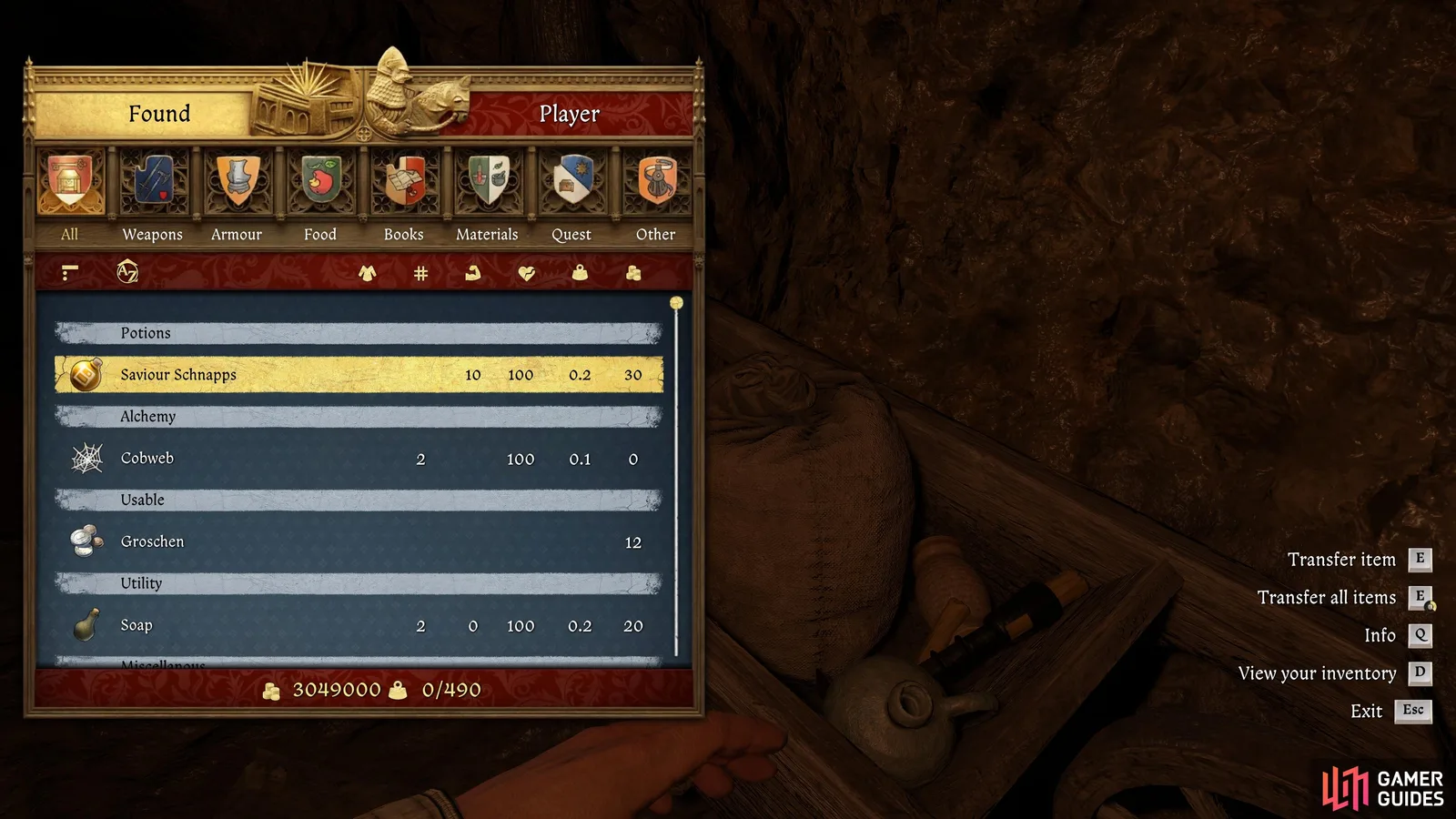
Quelle: Gamer Guides
Am Anfang brauchst du vor allem Vorrat, keinen versteckten Freischaltpunkt. Du kannst Flaschen finden, kaufen oder aus Wein, einer Brennnessel und zwei Tollkirschen brauen. Die Brauschritte im Rezeptguide erklären das Ansetzen.
Der Guide zu Tollkirschen zeigt Fundorte, Händler, Trocknen und eine sinnvolle Reserve. Heb dir die letzten zwei Tollkirschen für eine lange Questfolge auf.
Lege vor den folgenden Situationen einen eigenen manuellen Stand an, wenn du einen Ausgangspunkt behalten möchtest:
- Nutze Retterschnaps zum Speichern, bevor du ein Banditenlager oder ein schwieriges Duell beginnst.
- Vor Diebstahl, unerlaubtem Eindringen oder einer Kontrolle mit Diebesgut speicherst du einen eigenen Stand.
- Speichere vor einer Überredungsprobe oder unumkehrbaren Antwort, solange die Wahl noch offen ist.
- Vor einem DLC oder einer langen Questfolge ist ein zuvor gespeicherter Ausgangspunkt hilfreich.
- Speichere vor dem Testen von Ausrüstung, Talenten oder einer unsicheren Route, wenn du später zurückkehren willst.
Während eines aktiven Kampfes oder einer gesteuerten Sequenz kann Spiel speichern gesperrt sein. Bring Heinrich erst in Sicherheit und warte, bis der Kampfzustand endet. Danach prüfst du erneut, ob du das Spiel speichern kannst. Eine ausgegraute Option allein beweist nicht, dass die Kampagne beschädigt ist. Vor einem langen Questzweig zeigt die Erfolgsroute, welcher Checkpoint unangetastet bleiben sollte.
Betten vor der Weiterreise prüfen
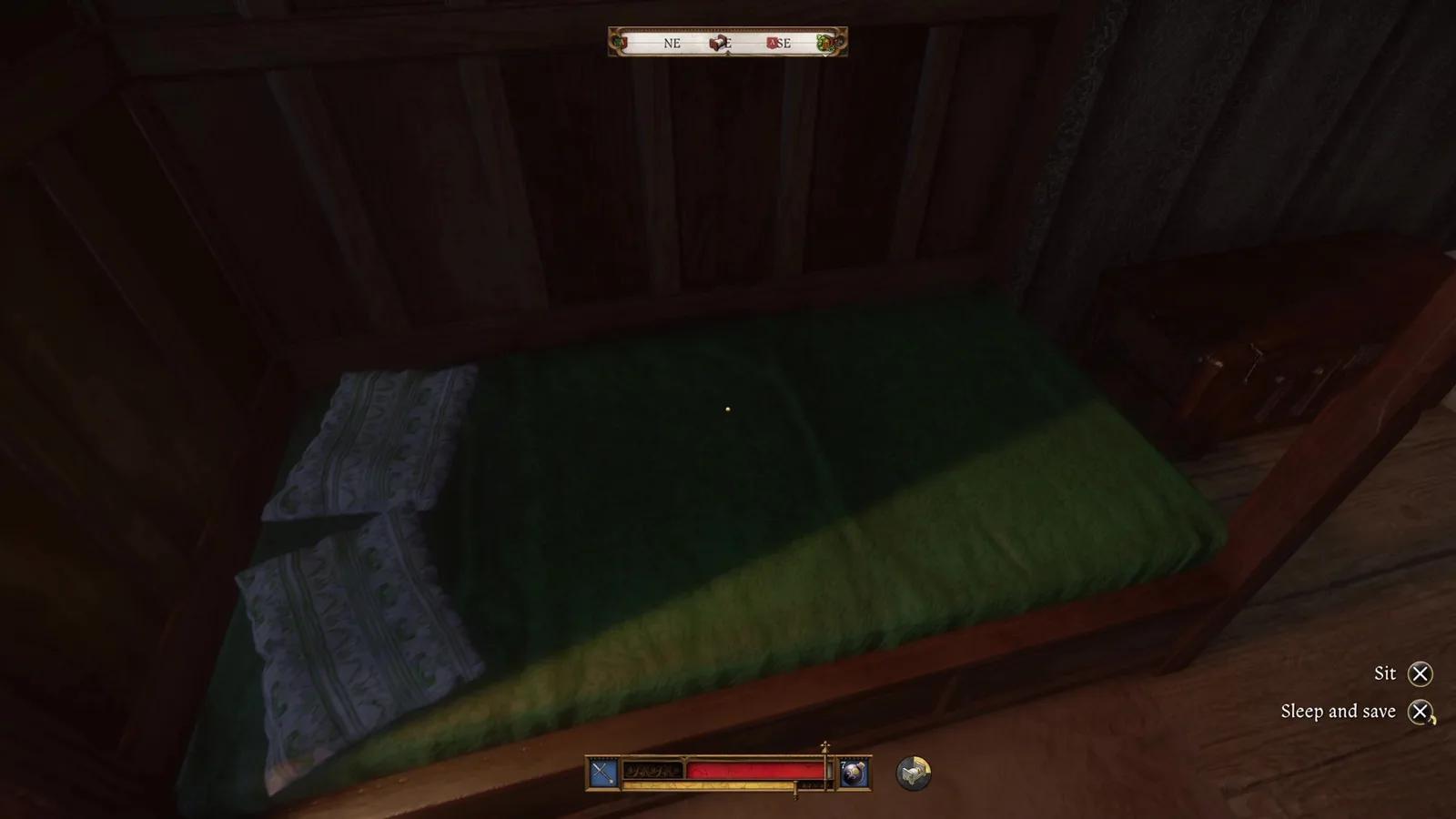
Eigene Betten, Betten aus der Geschichte und gemietete Gasthauszimmer bieten häufig Schlafen und speichern. Lies den Interaktionshinweis vor dem Hinlegen: Bei einem fremden oder verbotenen Bett mit der alleinigen Option Schlafen speicherst du keinen verlässlichen Stand. Der Schlafplätze-Guide zeigt frühe sichere Betten und erklärt die Folgen der Rast.
Wenn du in derselben Pause das Spiel speichern und dich erholen willst, behandle zuerst Blutung oder Vergiftung. Wie du danach ruhst, steht im Guide zum Heilen.
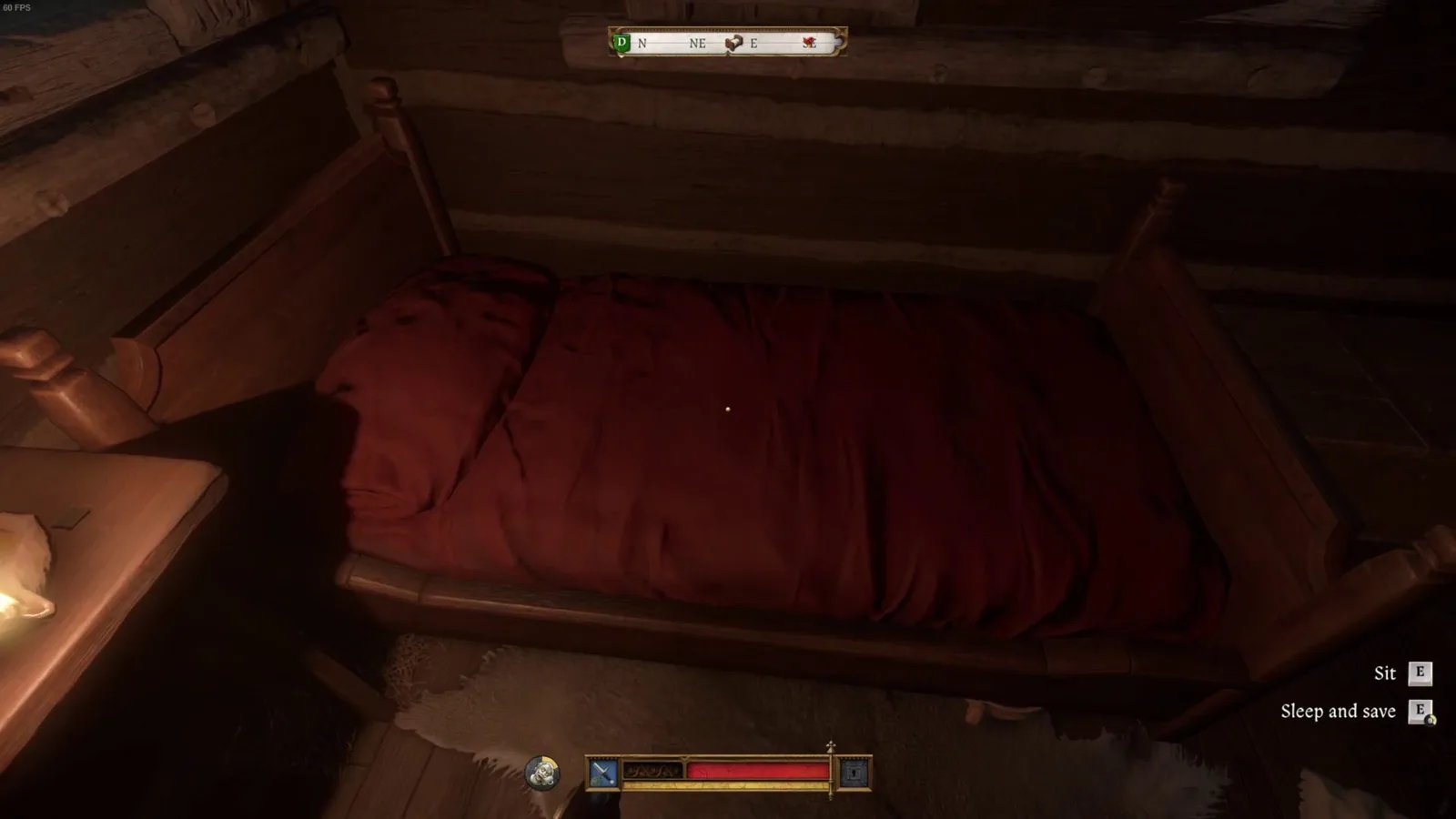
Quelle: Gamepressure
Ein gemietetes Zimmer schafft einen berechenbaren Halt, an dem du bei ausdrücklichem Prompt das Spiel speichern, Energie regenerieren und gefährliche Nachtstunden verstreichen lassen kannst. Wenn du in einem neuen Hub das Spiel speichern möchtest, such zuerst ein Gasthaus oder zugewiesenes Bett, bevor du entfernte Nebenaufgaben beginnst. Nutze einen bestätigten Schlaf-und-Speicher-Prompt nach Einkauf, Handwerk oder Reise; Retterschnaps bleibt für unmittelbare Gefahr.
Quest-Checkpoints vor dem Weiterspielen prüfen
Im normalen Modus speichert KCD2 bei ausgewählten Queststarts, Übergängen und wichtigen Ereignissen automatisch; Zeitpunkt und Auswahl bestimmt das Spiel. Einen planbaren Timer oder eine Autosave-Taste gibt es nicht. Das Symbol bestätigt nur, dass ein Stand gerade gespeichert wurde; es verspricht keinen weiteren nach einer Stunde freier Erkundung.
Hast du das Symbol nicht gesehen und findest unter Spiel laden keinen frischen Eintrag, prüfe vor dem Weiterspielen, ob KCD2 das Spiel speichern konnte; letzte Erkundung, Beute und Nebenaktivität gelten sonst als ungesichert. Der Walkthrough zur Hauptgeschichte markiert wichtige Questfenster, an denen ein eigener manueller Stand verlässlicher ist als Vertrauen auf den nächsten Story-Checkpoint.
Vor dem Aufbruch zur Hochzeit kannst du das Spiel speichern; danach gilt eine besondere Versorgungslage: Bei der anschließenden Rettung von Hauptmann Thomas fehlen Heinrich zeitweise seine gewohnten Vorräte und seine Bewegungsfreiheit. Verlasse dich in Trosky deshalb nicht allein auf deine übliche Retterschnaps-Routine.
Ein Autosave ist keine selbst gewählte Abzweigung. Wenn du einen älteren Punkt lädst und dieselbe Quest fortsetzt, können spätere automatische Checkpoints verwandte Einträge ersetzen. Speichere eine wichtige Entscheidung daher mit einem eigenen manuellen Stand.
Beim Aufhören den einzelnen Ausstiegsstand beachten
Am Sitzungsende erstellt Speichern und beenden ohne Retterschnaps einen einzigen Rückkehrstand und führt dich ins Hauptmenü zurück. Das hilft, wenn du sofort aufhören musst oder keine Flasche mehr hast. Der Haken: Jeder neue Stand ersetzt den vorherigen. Du erhältst damit einen Wiedereinstiegspunkt, aber keine Reihe dauerhafter Abzweigungen. Lass ältere Experimentierstände unangetastet, wenn du später zu ihnen zurückkehren willst.
Soll eine bestimmte Entscheidung erhalten bleiben, kannst du vor dem Sitzungsende das Spiel speichern: Lege dazu mit Retterschnaps einen manuellen Stand an oder nutze ein Bett mit der ausdrücklichen Option Schlafen und speichern.
Ältere Guides nennen die Funktion manchmal pauschal „kostenloses Speichern“; maßgeblich ist das aktuelle Menü. Falls bei voller Kapazität ein anderer manueller Slot als der ausgewählte überschrieben wird, aktualisiere das Spiel: PLAION Hotfix 1.3.1 behob einen Fehler, bei dem statt des gewählten Slots der älteste manuelle Stand betroffen sein konnte.
Vor und nach der Sitzung: sichere Routine
Schritt für Schritt
- Zu Beginn der Sitzung: Öffne Spiel laden, prüfe den jüngsten dauerhaften Stand und nimm zwei oder drei Retterschnäpse mit, bevor du erneut das Spiel speichern musst.
- Vor dem Aufbruch aus einem Hub: Kannst du am geeigneten Bett das Spiel speichern, erledige dort auch Reparatur, Essen und Erholung.
- Vor einem Risiko: Speichere mit Retterschnaps vor Kampf, Diebstahl, wichtigem Dialog oder der Warnung vor dem Punkt ohne Rückkehr.
- Nach einem wichtigen Ergebnis: Speichere nur dann einen weiteren dauerhaften Stand, wenn du das Ergebnis nicht wiederholen möchtest.
- Wenn du aufhörst: Nutze Speichern und beenden.
- Vor Mods oder PC-Fehlersuche: Schließe das Spiel und kopiere den gesamten Speicherordner.
Wenn ein Speicherweg nicht funktioniert
Ordne zuerst das Symptom ein. Eine ausgegraute Option, Game Save Failed, ein fehlender Eintrag und ein Absturz beim Laden sind unterschiedliche Probleme und brauchen nicht dieselbe erste Maßnahme.
Übersichtstabelle
| Symptom | Zuerst sicher prüfen | Noch nicht tun |
|---|---|---|
| Die Option Spiel speichern ist ausgegraut | Kampf oder Skriptsequenz verlassen, Sicherheit erreichen und erneut versuchen | Keinen älteren Stand löschen |
| Jeder Speicherweg meldet Game Save Failed | Spiel offen lassen; Plattform, Version, freien Speicher, Schreibzugriff und Cloudstatus notieren | Nicht mit Speichern und beenden testen; das Spiel könnte ohne neuen Stand schließen |
| Der Hinweis „Gespeichert“ erscheint, aber unter Spiel laden fehlt der Eintrag | Spiel laden, Konto, Spiellinie und Zeitstempel prüfen | Keine Cloudsynchronisierung erzwingen und nicht nur Fortsetzen vertrauen |
| Ein Stand stürzt ab oder lässt sich nicht laden | Verfügbare Dateien kopieren, Spiel aktualisieren und die Position ohne neue Mods laden, bevor du erneut prüfst, ob du das Spiel speichern kannst | Kein unbekanntes Reparaturprogramm starten |
Ein aktueller Game-Pass-Bericht zu Version 1.5.6 beschreibt Fälle, in denen du das Spiel speichern willst, aber Retterschnaps, Schlafen, Checkpoints und Speichern und beenden fehlschlagen. Die Meldung belegt keine allgemeine Ursache. Es spricht aber dafür, die laufende Sitzung nach der ersten Fehlermeldung offenzuhalten und erst den Speicherplatz zu prüfen.
Für das externe Sichern nennt Steams Windows-Konfiguration den Pfad %USERPROFILE%\Saved Games\kingdomcome2\saves\ und Dateien mit der Endung .whs; das ist kein Menüweg zum Spiel speichern. Schließe das Spiel, kopiere den gesamten Ordner saves samt playline-Unterordnern und behalte die Dateinamen bei. Vergleiche lokale und Steam-Cloud-Zeitstempel und bewahre eine Offlinekopie getrennt von der Cloud-Kopie auf. PC Game Pass verwendet verwalteten App-Speicher; der Steam-Pfad ist dafür kein allgemeiner Speicherort.
Wenn kein Weg das Spiel speichern kann, obwohl Windows noch freien Platz hat, prüfe unter Windows-Sicherheit → Schutzverlauf, ob der überwachte Ordnerzugriff die verifizierte Spielexe blockiert hat. Erlaube nur die verifizierte Spielexe; schalte den Schutz nicht pauschal aus. Prüfe außerdem, ob OneDrive den Ordner Saved Games umgeleitet hat. Das ist eine mögliche Pfadursache, aber ohne passenden Hinweis kein bestätigter Fehler.
Auch auf PS5 oder Xbox Series bleibt Spiel speichern von einer externen Kopie zu unterscheiden: Nutze die Menüs für gespeicherte Daten und Cloud-Synchronisierung. Sichere die Daten, bevor du etwas löschst, zurücksetzt oder eine Reparatur im abgesicherten Modus startest. Lösche den lokalen Stand nicht nur, um einen Cloud-Download zu erzwingen. Notiere Plattform, Version, Fehlermeldung und Speicherart für den PLAION-Support.
Bewahre die Dateien auf, aktualisiere das Spiel und deaktiviere kürzlich hinzugefügte Mods. Prüfe danach erneut, ob der Speicherbefehl verfügbar ist. Der Mods-Guide erklärt die Wiederherstellung nach Patches. Behalte nie nur einen modifizierten Stand.
Speicherverhalten geprüft am 5. September 2026 anhand von PLAION Hotfix 1.3.1 und Patch 1.5.6, SteamDB, Microsoft Support, GameSpot, Gamer Guides, GamesRadar, Gamepressure, PCGamingWiki und aktuellen Spielerberichten. Menütexte und Speicheransichten können je nach Version abweichen.
Deine gespeicherten Guides
Nur 30 Tage in diesem Browser gespeichert. Kein Konto und kein Zugriff auf Spielstände.
Speichere einen Guide, um ihn beim nächsten Besuch hier zu finden.